

IT
2026.01.28
 2026.01.28
【続報】Outlook が起動しない不具合について:新たな修正パッチKB5078127

KB5074109 のアンインストールを案内しました。
その後、Microsoft から 正式な修正パッチ が配信されています。
そのため、すでに KB5074109 をアンインストールした方は、以下の対応をお願いします。
 目次
目次

Outlook Classic が起動しなくなる不具合について(KB5074109)
結論(やること)
- KB5074109 を再度インストールする
- 続けて 最新の修正更新プログラム(KB5078127)を適用する
なぜ再インストールが必要なのか
今回配信された修正パッチ(KB5078127)は、
- KB5074109 を含んだ 累積更新
- 不具合だけでなく セキュリティ修正も含まれる
そのため、KB5074109 をアンインストールしたままの状態では
修正パッチが正しく適用されない、または更新が欠ける可能性があります。
対応手順(簡単)
① Windows Update を確認する
- 設定 → Windows Update
- 「更新プログラムのチェック」を実行
- 表示された更新をすべて適用
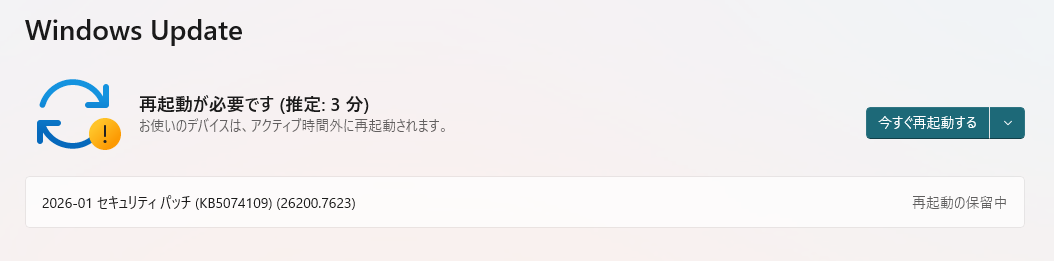
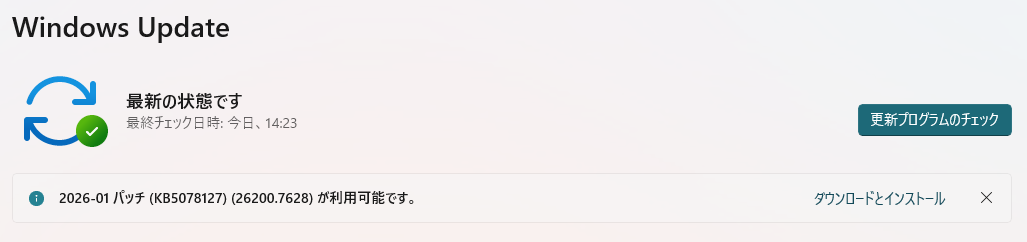
これで Outlook Classic の不具合は解消されます。
修正プログラムが表示されない場合は?
修正プログラムが設定→Windows Update 画面にて表示されない場合は以下のWindows Update カタログのリンクから直接ダウンロード・インストールを行ってください。
Windows Update カタログ以下のような画面が出ますのでご自身のPCに適合するタイトルのものをダウンロードしてください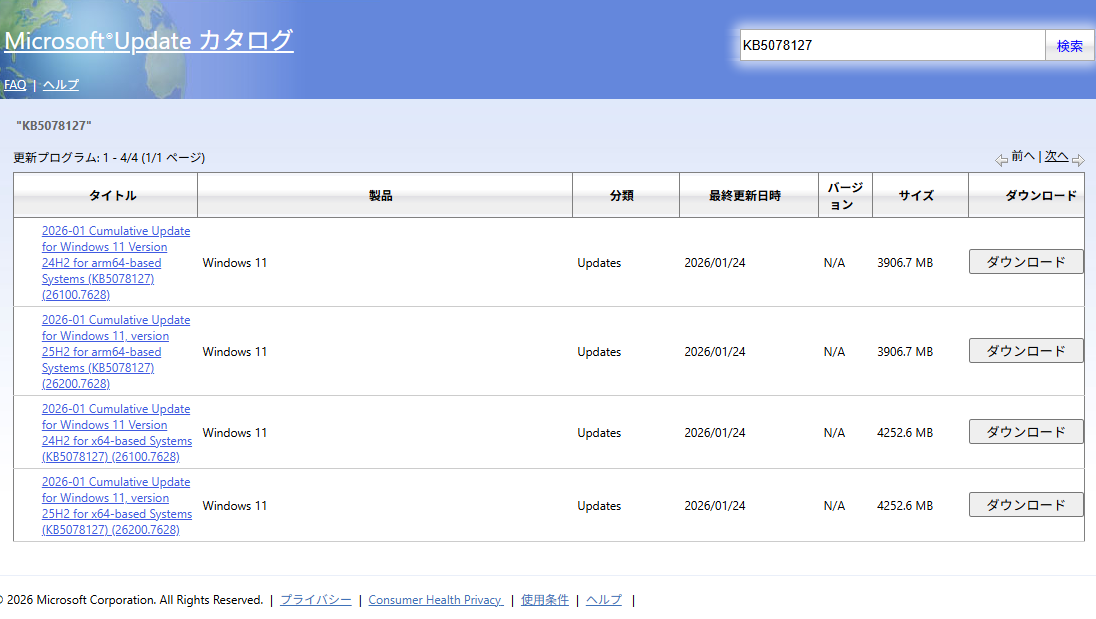
注意点
- KB5074109 をアンインストールしたまま運用し続けることは推奨されません
- セキュリティ修正の観点からも、最新状態へ戻すことが重要です
まとめ
過去記事を参考に KB5074109 をアンインストールした方
- 一度再インストール
- 最新の修正パッチを適用
Windows Update に表示されない場合
- Microsoft Update カタログを参照


 タグ
タグ
 カテゴリ
カテゴリ
 アーカイブ
アーカイブ
 サイト内検索